

Her geçen gün gün büyüyen iş yaşamında tutulan kayıtlar, yapılan işlemler, elde edilen veriler ve bu verilerle yapılan yorumların boyutları ve sayıları da artmaktadır. Bu doğrultuda ihtiyaçlara cevap verebilmek için başlatılan arayış Excel 5.0’la beraber ortaya çıkan Visual Basic for Applications ( VBA ) ile son bulmuştur.
VBA Microsoft Office uygulamaları ile kullanılan bir programlama dilidir. Bu dil ile kullanıcılar kendilerine sunulan standart uygulamalar özgünleştirebilir ve kendi ortamlarına uygun beceriler ekleyebilir. VBA Office uygulamaları için ortak bir dil olduğundan dolayı basit bir yapıya sahiptir. VBA ile temel denetim yapılarını, matematik karakter fonksiyonlarını ve değişken kullanım becerilerini sunar
Günümüzde çoğu şirket markette satılan yazılımları kullanır ve onları özgünleştirme gereksinimi duyar. Günümüzde işletmelerin yarısından çoğu Microsoft Office ürünlerini kullanır. Üstelik bu işletmelerin pek çoğu da bu uygulamaları kendi işletme gereksinimlerine uyarlamak için VBA kullanır. Bu eğilim gelecekte sürecek ve güçlenecek. Uygulamaları sadece özgünleştirme gereksinimi değil, aynı zamanda onları iletişim kuracak şekilde birbirine bağlama gereksinimi var. VBA bunu da yapar, üstelik bunun bir sonucu olarak, VBA programcılarına olan gereksinim de önümüzdeki birkaç yıl içerisinde artacak.
VBA ile yapabileceklerimiz;
- VBA diğer Microsoft Office uygulamalarına da erişim ve kontrol imkânı sağlamaktadır.
- Firma adı, adresi, telefon numarası veya çalışan ismi ve unvanı gibi çalışma sayfalarına sürekli eklenen metinleri ekleyen makrolar oluşturulabilmektedir.
- Outlook nesne modelini kullanan VBA kodu içeren makrolar çalıştırılarak Outlook kişi listesi Excel çalışma sayfasına kopyalanabilmektedir.
- Ay sonu satış raporları, yarıyıl sonu bütçesi gibi sürekli rutin olarak gerçekleştirilen işlemler VBA ile makro programlanarak otomatik hale getirilebilmektedir.
- Sürekli tekrar edilecek şekilde gerçekleştirilen bir işlem; örneğin 10 farklı çalışma kitabında yapılması gereken bir işlem makro kaydedilerek 10 farklı çalışma kitabında otomatik olarak gerçekleştirilebilmektedir.
- Özel bir komut oluşturularak, birden fazla komutu kullanarak yapılan bir işlem bir komutta birleştirilebilmektedir.
- Yazılan bir makroyu çalıştırmak için özel bir komut düğmesi oluşturulabilmektedir.
- Excel’de bulunan çalışma sayfası fonksiyonlarına ek olarak özel ihtiyaca cevap verecek bir çalışma sayfası fonksiyonu tanımlanabilmektedir.
- VBA ile makrolar programlanarak çalışma sayfalarında bulunan verilerden bir grafik, özet tablo veya satış tahmini tek bir tuşla oluşturulabilmektedir.
- VBA’da biraz zaman harcanarak özel bir şerit, özel iletişim kutuları, özel kullanıcı formları oluşturabilmekte, büyük ölçekli ve tamamen makro tabanlı uygulamalar geliştirilebilmektedir.
- Yazılan VBA makroları ile Excel eklentisi (add-ins) olarak tanımlanabilmekte ve bu sayede eklentinin tüm dünyadaki insanlar tarafından kullanılması sağlanabilmektedir.
VBA uygulamasına örnek
Program parçasını her ne olursa olsun VBA kod sayfasında Sub … End Sub deyimi arasına yazmalısınız. Daha sonra Excel tablosuna da Formlar Araç Çubuğunda bulunan düğme ikonuna tıklayarak, Excel çalışma sayfasına çizin. Düğme üzerinde sağ tuşa tıklayın ve açılan menüden Makro Ata komutunu seçin. Çıkan pencereden makro adını tıklayın ve Tamam düğmesine basın. Artık kod sayfasındaki programınızı düğmeye atamış oldunuz. Programı çalıştırmak için Düğmeye tıklamanız yeterli. Biz yine de bu anlattıklarımızı basit bir örnekle aşağıda adım adım izah edelim.
Elimizde bulunan Program parçası Range(“B2”).Select olsun.
1- VBA Kod sayfası açılır.
2- Eğer bir modül açık değilse Araç Çubuklarından yada Menüden Modül komutunu tıklayın ve Modül sayfasını açılır.
3- Kod sayfasına aşağıdaki gibi program yazılır.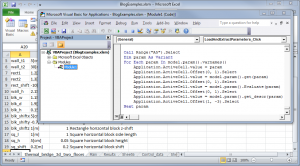
Sub Makrom()
Range(“B2”).Select
End Sub
Fark ettiğiniz gibi Sub deyiminden sonra programımıza Makrom ismini verdik.
4- Şimdi de Excel Çalışma sayfasına geçilir. Eğer açık değil ise Formlar araç çubuğu açılır.
5- Bu çubuk üzerindeki Düğme ikonuna tıklanır ve Çalışma sayfasına bir düğme çizilir.
6- Makro penceresi otomatik açılacaktır. Eğer açılmadıysa düğmenin üzerinde farenin sağ tuşuna tıklanır ve Makro penceresi açılır.
7- Açılan makro penceresinde Makrom ismine tıklanır ve Tamam düğmesine tıklanır.
İşte bu kadar, Makroyu çalıştırmak için Excel Çalışma Sayfasındaki düğmeye tıklamak yeterli. Yukarıdaki Makro sonucunda düğmeye tıklanırsa B2 hücresi seçilecektir. Daha fazla ayrıntılı örnek için Office sayfasına bakabilirsiniz.
VBA’nın sağladığı faydalar
Makrolar, zaman kazandırır ve her gün kullandığınız programların becerilerini genişletir. Yinelenen belge üretim görevlerini otomatik hale getirmek, hantal görevleri akıcı hale getirmek veya siz ve iş arkadaşlarınızın düzenli bir şekilde kullandıkları belgelerin oluşturulmasını otomatik hale getiren çözümler oluşturmak için kullanılır. Bu dile tanıdık olanlar, şablon, iletişim kutusu gibi özel eklentiler oluşturmak ve hatta yinelenen kullanım amacıyla bilgi depolamak için makrolardan yararlanabilirler.
Örnek vermek gerekirse, 50 farklı kaynaktan (departman, mağaza veya bölge gibi) bilgi aldığınızı ve bu bilgileri özetleyerek tek bir Excel çalışma kitabında toplanması gerektiğini varsayalım. Deneyimli bir kullanıcı olarak her tabloyu açmanız, biçimlendirmeniz ve bir Excel dosyasında toplamanız yalnızca beş dakika sürse bile, bu görev dört saatten uzun sürecektir. Ancak bu işlem için bir makro oluşturursak, makronun bu görevi uygulaması sadece birkaç dakika ile ölçülen bir sürede biter.
Sonuç olarak VBA ile oluşturduğumuz makrolar tek bir tıklamayla uygulayabileceğimiz komutlar topluluğudur. Toplu komutlar ile birçok işlemi hızlıca yapabiliriz hatta yapılmasının mümkün olmadığını düşündüğümüz işlemler dahi yapılabilir. VBA kurumlar için her yere yetişen bir ahtapot olarak tanımlanabilir.

